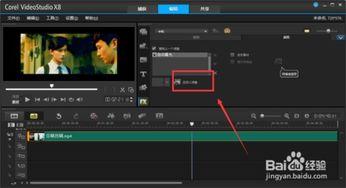
亲爱的视频制作达人,你是否在制作视频时,因为缺少字幕而担心无法让听不到声音的朋友也能享受你的作品呢?别担心,今天就来手把手教你如何给视频添加字幕,让你的视频更具包容性和吸引力!
一、选择合适的字幕软件
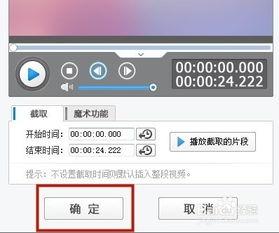
首先,你得选择一款合适的字幕软件。市面上有很多优秀的字幕软件,比如Aegisub、Subtitle Edit、VLC等。这里我推荐使用Aegisub,因为它功能强大,操作简单,而且免费。
二、下载并安装Aegisub
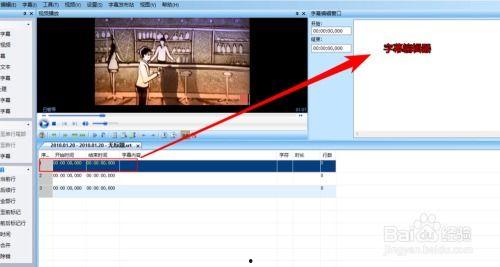
1. 访问Aegisub的官方网站(https://aegisub.org/),下载最新版本的Aegisub。
2. 双击下载的安装包,按照提示完成安装。
三、打开视频和字幕文件
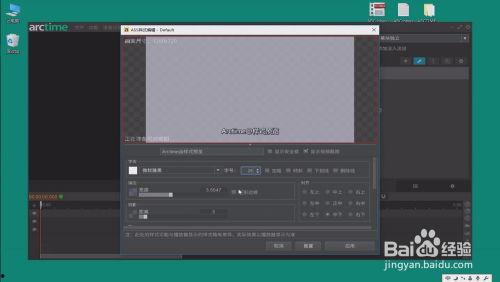
1. 打开Aegisub软件。
2. 点击“文件”菜单,选择“打开”,找到你的视频文件,点击“打开”。
3. 在Aegisub的界面中,你会看到视频的播放窗口和字幕编辑区域。
四、添加字幕
1. 输入字幕文本:在字幕编辑区域,你可以直接输入字幕文本。注意,字幕文本应尽量简洁明了,避免出现长句。
2. 调整字幕时间:将光标放在需要添加字幕的时间点,输入字幕文本。Aegisub会自动为你计算字幕的持续时间。
3. 调整字幕位置:点击“字幕”菜单,选择“编辑位置”,你可以调整字幕在视频中的位置。
五、设置字幕样式
1. 字体:点击“字幕”菜单,选择“字体”,你可以选择合适的字体、字号和颜色。
2. 背景:点击“字幕”菜单,选择“背景”,你可以设置字幕的背景颜色和透明度。
3. 边框:点击“字幕”菜单,选择“边框”,你可以设置字幕的边框颜色和宽度。
六、导出字幕文件
1. 点击“文件”菜单,选择“导出”,然后选择“ASS/SSA字幕文件”。
2. 选择一个合适的文件名和保存路径,点击“保存”。
七、将字幕文件导入视频
1. 打开你的视频编辑软件,比如Adobe Premiere Pro、Final Cut Pro等。
2. 在视频编辑软件中,找到字幕导入功能,导入你刚才导出的字幕文件。
3. 将字幕文件拖拽到视频轨道上,调整字幕与视频的同步。
八、保存并分享你的视频
1. 完成视频编辑后,保存你的视频文件。
2. 将视频分享到社交媒体、视频平台等,让更多的人欣赏你的作品。
通过以上步骤,你就可以轻松给视频添加字幕了。这不仅能让听不到声音的朋友也能欣赏你的作品,还能让你的视频更具包容性和吸引力。快来试试吧,让你的视频更加精彩!